

Objectif du module
Conserver une vue claire sur ce qui se trouve à bord : vivres, pièces de rechange, équipements de sécurité, pharmacie, etc.
Créer un inventaire
- Ouvrez le module Inventaires.
- Ajoutez une nouvelle catégorie (ex. : Provisions, Sécurité, Pharmacie).
- Dans chaque catégorie, ajoutez des lignes d’articles avec quantité, emplacement et éventuelle date de péremption.
Alertes et suivi
- Configurez les alertes sur les dates de péremption (vivres, fusées, pharmacie).
- Notez l’emplacement précis (coffre, placard, bannette) pour retrouver rapidement un article.
- Mettez à jour les quantités après chaque sortie pour garder un inventaire fiable.
Bonnes pratiques
- Réalisez un inventaire complet en début de saison.
- Vérifiez le matériel de sécurité au moins une fois par an et avant toute grande traversée.
Objectif du module
Vous aider à préparer vos sorties en tenant compte des conditions météo et des horaires de marées.
Consulter les prévisions
- Ouvrez le module Météo et marées.
- Sélectionnez votre zone géographique ou votre port de référence.
- Consultez les prévisions de vent, de mer et de temps pour les prochains jours.
Marées et courants
- Accédez aux heures de pleine mer et basse mer pour votre port.
- Vérifiez les coefficients et hauteurs d’eau pour anticiper vos manœuvres.
Astuces sécurité
- Combinez toujours ces informations avec vos cartes et instructions nautiques officielles.
- Prévoyez une marge de sécurité sur les horaires de départ/retour.
Objectif du module
Mettre à votre disposition, dans l’application, une bibliothèque de documents utiles à la navigation de plaisance.
Types de contenus
- Fiches pratiques (sécurité, manœuvres, règles de route).
- Listes de vérification (départ de croisière, hivernage, etc.).
- Documents que vous ajoutez vous‑même (selon la version).
Organisation et recherche
- Classez vos documents par thème (Sécurité, Navigation, Mécanique…).
- Utilisez les mots‑clés pour filtrer rapidement la liste.
- Téléchargez les documents à terre pour pouvoir les consulter hors connexion.
Conseil
Ne remplacez jamais les documents obligatoires à bord (cartes papier, documents officiels) par l’application : utilisez‑la comme un complément pratique.
Objectif du module
Vous prévenir automatiquement des actions importantes à réaliser (entretien, inventaire, sécurité, licence).
Créer une alerte
- Ouvrez le module Alertes.
- Choisissez le type d’alerte (entretien, inventaire, autre).
- Définissez la date ou la condition (par exemple, nombre d’heures moteur).
- Sélectionnez le canal de notification disponible : dans l’application, e‑mail ou SMS (selon votre offre).
Gestion des notifications
- Consultez la liste des alertes à venir et déjà envoyées.
- Désactivez ou modifiez une alerte en cas de changement de planning.
- Supprimez les alertes devenues inutiles pour garder une vue claire.
Bonnes pratiques
- Créez au moins des alertes pour le matériel de sécurité et les entretiens critiques.
- Évitez de multiplier les alertes pour ne pas les ignorer.
Compte Naviguer.eu
Votre compte permet de gérer votre licence, vos factures et, selon les options, la synchronisation de certaines données.
Création et connexion
- Pour créer votre compte, suivez les étapes de la page Compte client & Factures.
- Connectez‑vous ensuite dans l’application avec la même adresse e‑mail.
Sauvegardes et synchronisation
- Selon votre licence, certaines données peuvent être synchronisées ou sauvegardées dans le cloud.
- Vérifiez dans les réglages de l’application quelles informations sont synchronisées.
- Pensez à effectuer régulièrement une sauvegarde si une fonction d’export est disponible.
Pour plus de détails, reportez‑vous aussi au Guide de démarrage – Étape 6.
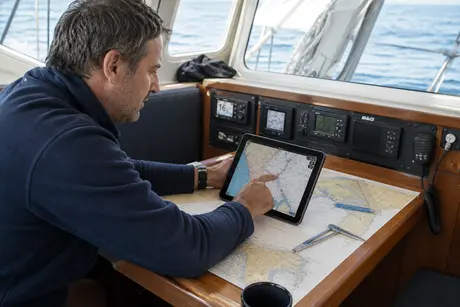


Voici quelques problèmes fréquents et leurs solutions possibles :
- L’application ne se lance pas : vérifiez que votre appareil Android est à jour et que vous disposez de suffisamment d’espace libre. Essayez de redémarrer l’appareil.
- Le GPS ne fonctionne pas : contrôlez les autorisations de localisation de l’application dans les réglages Android et testez en extérieur.
- Impossible d’activer la licence : assurez‑vous d’être connecté à Internet et d’utiliser la bonne adresse e‑mail. Consultez aussi la page FAQ – Installation et activation.
- Je ne trouve pas une fonctionnalité : recherchez dans les sections ci‑dessus ou commencez par le Guide de démarrage.
Si le problème persiste, contactez‑nous via le formulaire de contact (voir section suivante).
Si vous ne trouvez pas de réponse dans cette documentation, la FAQ ou le Guide de démarrage, nous pouvons vous aider.
Utilisez le formulaire de contact pour nous décrire votre problème en précisant : le modèle de votre tablette: marque et référence, sa version android, et les étapes réalisées avant l’erreur.
Nous faisons notre possible pour répondre rapidement, généralement sous 2 jours ouvrés.